[서론]
뱅가드를 사용하는 게임에서는 뱅가드 오류가 뜨곤한다.
인터넷 서치를 통해 찾은 많은 해결방법 정보들을 이 글에 모아보겠다
정확한 오류 메세지와 경로는 내가 알지 못하므로 빠진 부분이 있을 수도 있다.

[해결방법]
0. [권고!!] TPM 활성화
Windows 10/11에서 TPM 2.0 및 Secure Boot가 활성화되어 있는지 확인.
Windows 11에서 VAN 9001, VAN 9003, VAN 9090 오류 해결 방법 | 발로란트
이 문서의 내용은 Windows 11 사용자에게만 해당됩니다. 보안 부팅(Secure Boot)과 TPM 2.0 정보 신뢰할 수 있는 플랫폼 모듈(TPM)과 보안 부팅은 Windows 11이 더 엄격한 기준의 신뢰성과 안전성을 바탕으로
support-valorant.riotgames.com
다음 글을 참고한다.
1. TPM 2.0

1-3번은 보안모드에서 해결한다.
전원 켜자마자 F2를 빠르게 연타하면 진입할 수 있다
BIOS -> AMD CPU fTPM 활성화
2. Secure boot

BIOS -> CSM Support 를 disable 로 바꾸기
Secure boot를 enable로 변경 (Not active 라 뜸)
Secure Boot Mode를 Custom -> Restore Factory Key -> Yes
3. HVCI
BIOS -> Overclocking -> Advanced CPU configuration -> AMD CBS -> NBIO common options -> IOMMU 를 enable
4. CFG,DEP
(1) 발로란트 설치 경로 찾기(롤이면 롤로)
작업관리자에서 발로란트 우클릭, 파일 위치 열기 -> 위 파일 찾기로 열은 64bit 실행 파일의 위치를 기록.
이후 RiotGames> VALORANT>live에 있는 VALORANT.exe파일도 기록
(2) 설정에서 CFG 검색, Exploit Protection을 클릭
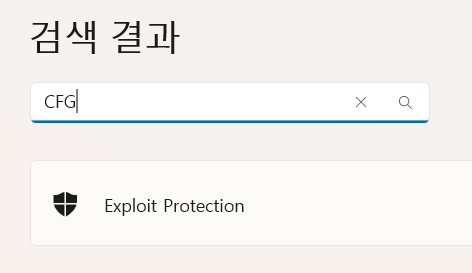

(3) 프로그램을 추가해 사용자 지정 (+)클릭 - 정확한 파일 경로 선택
(4) 아까 찾은 발로란트 설치 경로를 따라 Valorant.exe와 64bit 실행파일을 각각 다음 설정을 해준다
(5) CFG와 DEP의 시스템 설정 재정의를 켜준다
(6) 위와 비슷한 방법으로 작업관리자> Vanguard tray notification을 찾아 파일위치를 연다
(7) 해당 파일 위치에 VGC, VGCtray가 있으며, 같은 방법으로 CFG, DEP를 킨다
5. net start vgc
CMD에서 net start vgc를 입력하면 된다
6. PackageCash 정리
Program Data (숨긴 항목을 켜야함, 사진 참고) > PackageCash

7. Window 업데이트 / 혹은 삭제 후 재설치
설정 > Windows 업데이트 > 업데이트 확인
[후기]
내가 오류가 나는 상황이 아니라(본인은 발로란트를 정말 못해서 안함) 이걸로 될지는 모르겠다.
하지만 보통 게임 오류 해결은 한 가지 방법으로만 되진 않아서
되는 대로 찾고 시도해보길 바란다.
다른 방법을 찾고싶다면 google 검색을 통해 Valorant Van 1067을 검색하기만 해도 많은 정보가 뜬다 (특히 레딧 참고 권유)
물론 찾다보니 여기까지 온 것이겠지만, 여기에 있는 정보로 안 된다면...
안타깝게도 직접 더 찾아봐야할 것이다.
'컴퓨터가 이상해요 모음집' 카테고리의 다른 글
| Unity, VScode에서 자동 완성이 되지 않는 문제 해결 (0) | 2025.08.16 |
|---|---|
| The package javax.swing is not accessible 오류 (0) | 2024.11.01 |
| 우분투/WSL 오류코드 0x80370102 해결 방법 (0) | 2024.03.23 |
| 윈도우 밑 창이 클릭되지 않는 문제 해결 (2) | 2024.01.29 |